







نسخه ابری نرم افزار آدیت محصول به روش SQFE یک نرم افزار ویژه برای ساده، سریع و دقیق بودن این روش پرکاربرد در واحدهای کنترل کیفیت است. SQFE مخفف عبارت فرانسوی (Suivi Qualite Par le Fournisseur Exterieur) معادل انگلیسی (Quality Monitoring by the Supplier) به معنای نظارت بر کیفیت توسط تامین کننده (سازنده محصول)، روشی برای اندازه گیری و بهبود کیفیت محصولات عرضه شده می باشد.
در این روش که توسط سه شرکت خودروسازی پژو، سیتروئن و رنو معرفی شده است، سطح کیفیت محصولات بر اساس آنالیز چند شاخص کیفی که از قبل در طرح آدیت مشخص شده است، تعیین می گردد. معمولاً آدیت محصول بر روی محصول جدید و تازه تولید شده انجام می گردد، نه محصولی که مدت طولانی از استفاده آن گذشته باشد. ضمناً نمی توان آدیت محصول را به عنوان جایگزینی برای بازرسیهای حین فرایند تولید تلقی نمود.
هدف از انجام آدیت محصول، بررسی محصولات آماده ی تحویل با استفاده از طرح آدیت به منظور بررسی مطابقت آنها با مستندات فنی، نقشه ها، استانداردها، نیازمندی های قانونی و سایر مشخصه های کیفی می باشد. آدیت محصول روند کیفیت و نکات مهم عدم انطباقها را شناسایی می کند. بعضی از مواقع نیز می تواند ایرادهای موجود در سیستم تولید را نشان دهد.
در برخی از واحدهای تولیدی مربوط به صنایع مختلف، واحد تضمین کیفیت به منظور داشتن معیاری جهت ارزیابی سطح کیفی محصول/قطعه و نمایش مقایسه ای وضعیت کیفی تولیدات در ماههای مختلف مطابق با دستورالعمل آدیت محصول به روش SQFE اقدام به ارزیابی تولیدات می کند.
هرچند که آدیت محصول با آدیت سیستم و فرآیند شباهت هایی دارد اما اختلافاتی نیز وجود دارد. به عنوان مثال از لحاظ دفعات اجرا آدیت محصول چندین نوبت در سال اجرا می شود حال آنکه آدیت سیستم و فرآیند معمولا یک بار در سال و یا بر حسب ضرورت انجام می شود. از لحاظ مشخصه های کنترلی نیز آدیت محصول بر اساس پارامترهای مورد نظر مشتری انجام می شود در حالیکه در ارزیابی سیستم و فرآیند بیشتر عناصر کیفی مورد مداقه قرار می گیرد.
قبل از استفاده از این نرم افزار توجه داشته باشید که باید از قبل و در طرح آدیت محصول، مشخصه های کیفی مورد نظر، چه کیفی و چه کمی مشخص شده باشد البته نرم افزار برای مشخصه های کمی است. در گام بعدی تشریفات مربوط به نمونه برداری، روش بازرسی و اندازه گیری و آزمون را انجام و نتایج را ثبت نمایید. فرم های مرتبط را می توانید پس از تکمیل فرآیند خرید دانلود نمایید.
پس از این مقدمه در ادامه نرم افزار را معرفی می کنیم. اطلاعات ضروری برای درک بهتر این روش همراه با مراحل کار توضیح داده می شود. گام های ابتدایی، مشابه بقیه نرم افزار آنلاینی است که توسط این سایت ارائه می شود.
۱. پس از خرید، یک شماره لایسنس یکبار مصرف از طریق ایمیل برای شما ارسال می شود.
۲. آدرس رابط کاربری نرم افزار را که در فایل راهنما (به همراه فرم های ثبت نتایج) درج شده است را درمرورگر خود وارد کنید.
۳. پس از ورود به صفحه رابط گرافیکی تصویر زیر را مشاهده خواهید کرد (شکل شماره یک).
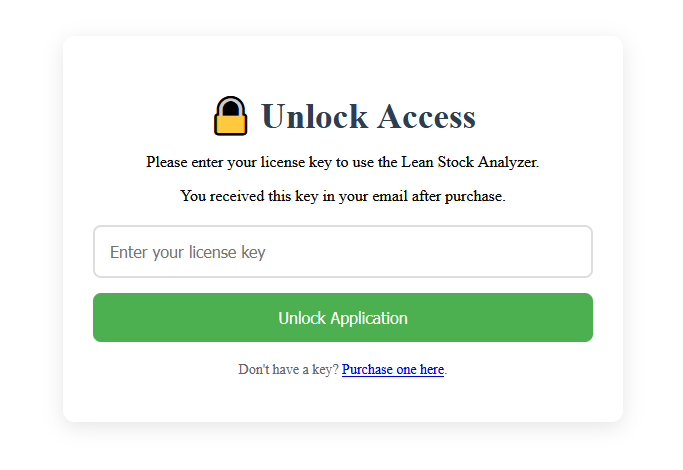 شکل ۱- قفل صفحه رابط کاربری
۴. شماره لایسنس دریافتی را وارد کنید تا قفل صفحه باز شود تا وارد محیط اصلی نرم افزار شوید (شکل شماره ۲).
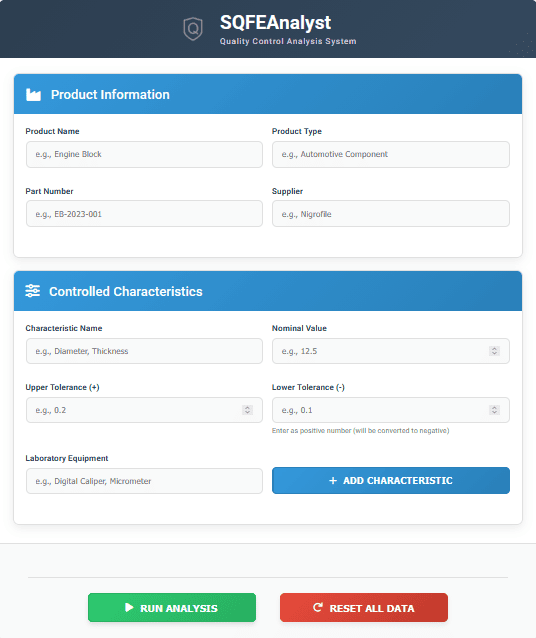
شکل ۲- رابط کاربری نرم افزار SQFEAnalyst
۵. در قسمت اول باید اطلاعات محصول شامل؛ نام محصول، نوع محصول، شماره فنی و سازنده محصول را وارد کنید. منظور از تأمین کننده همان سازنده محصول است. می توانید این قسمت را به فارسی بنویسید. اگر نیاز ندارید می توانید این فیلد ها را خالی بگذارید و به مرحله بعدی بروید.
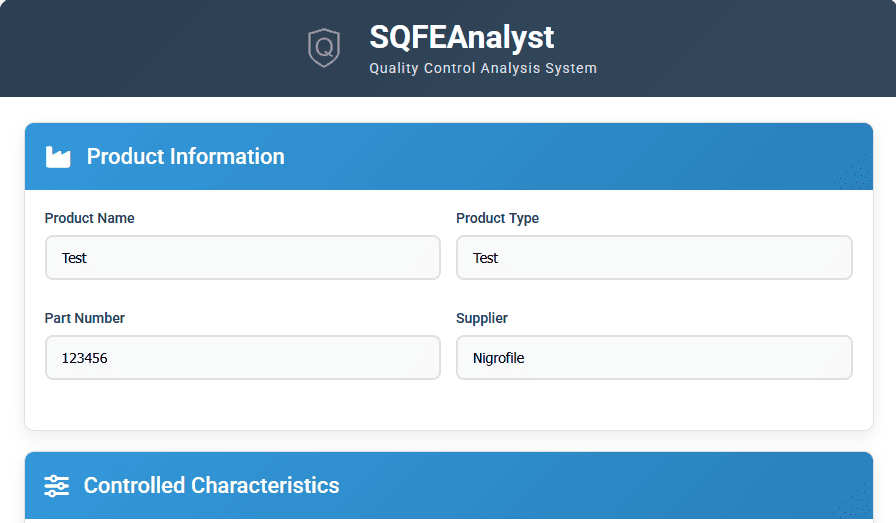 شکل ۳- قسمت اطلاعات محصول
۶. در قسمت مشخصه های کنترلی (Controlled Characteristics)، فیلدهای مربوط به نام مشخصه کیفی، حد بالا و پایین تلرانس اجباری هستند. فیلد مربوط به نوع ابزار اندازه گیری (Laboratory Equipment) اختیاری است. از زبان انگلیسی استفاده کنید. برای مثال می خواهیم اطلاعات مربوط به قطر یک قطعه با اندازه اسمی ۱۱/۵ و حد بالا و پایین تلرانس برابر ۰/۲ را وارد نرم افزار کنیم. در قسمت نام عبارت Diameter را می نویسیم.
(این مثال برای تلرانس دوطرفه است اما اگر می خواهد مشخصه های یکطرفه مثل حداکثر یا حداقل مقدار لنگی، لقی و .. قطعه مشخص کنید نیز به همین صورت است. فرض کنید می خواهیم حداکثر لنگی یک قطعه برابر ۰/۲ باشد، دراینصورت عدد اسمی را برابر صفر، حد بالا را ۰/۲ و برای حد پایین نیز صفر وارد می کنیم).
در فیلد Nominal Value عدد ۱۱/۵ و برای حد بالا و پایین نیز عدد ۰/۲ را وارد می کنیم. نام ابزار اندازه گیری را هم Caliper (کولیس) می نویسیم و روی دکمه Add Characteristics کلیک می کنیم تا به فهرست مشخصه ها اضافه شود. هر تعداد مشخصه که مدنظر دارید را به همین روش وارد نرم افزار کنید.
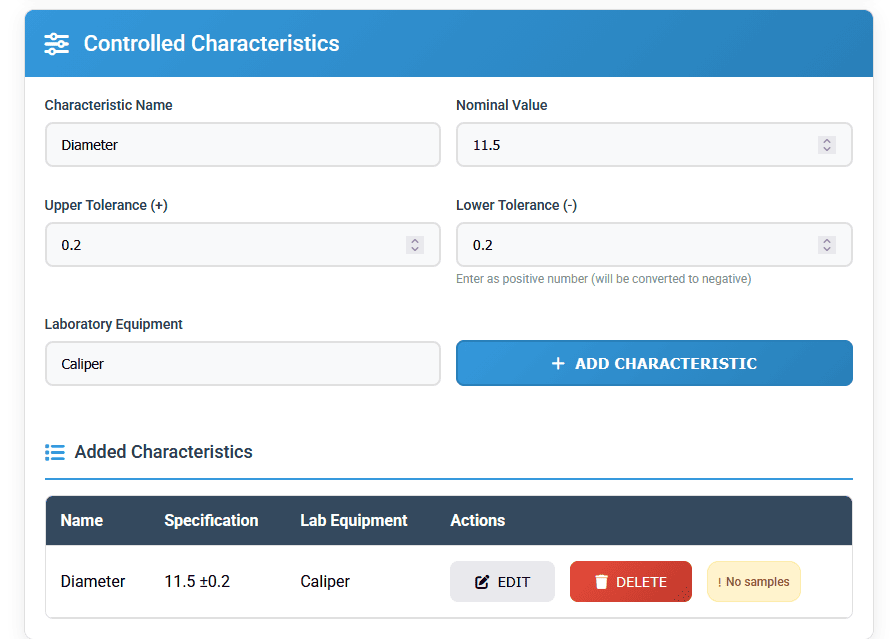 شکل ۴- قسمت مشخصه های کنترل کیفی
۷. همزمان با وارد کردن اولین مشخصه، قسمت مربوط به وارد کردن نمونه ها (Samples Entry) نمایش داده می شود. اول از لیست کشویی Select Characteristic نام مشخصه مورد نظر خود را انتخاب کنید و بعد در قسمت Enter Samples نمونه های خود را وارد کنید. توجه داشته باشید که بین هر اندازه از علامت کاما استفاده کنید.
در این روش بر حسب نوع محصول یا قطعه می توانید تعداد معینی نمونه را وارد نرم افزار کنید. برای قطعات تا ۲۰ نمونه وارد کنید و دکمه ذخیره را کلیک کنید. به همین ترتیب برای بقیه مشخصه ها نیز اول آنها را از لیست انتخاب بعد در محل مربوطه وارد و ذخیره کنید. فهرست مشخصه ها در قسمت قبلی (Added Characteristics) آپدیت می شود و تعداد نمونه برای هر مشخصه را نمایش می دهد.
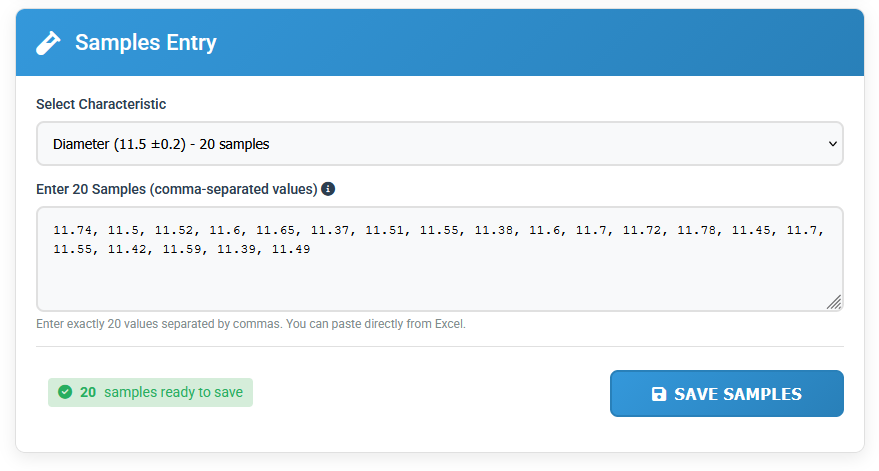 شکل ۵- قسمت اضافه کردن نمونه ها
۸. روی دکمه اجرای آنالیز کلیک کنید تا در پنجره خروجی، نتیجه را مشاهده کنید. با کلیک بر روی دکمه ارسال نتایج، یک فایل متنی دریافت می کنید.
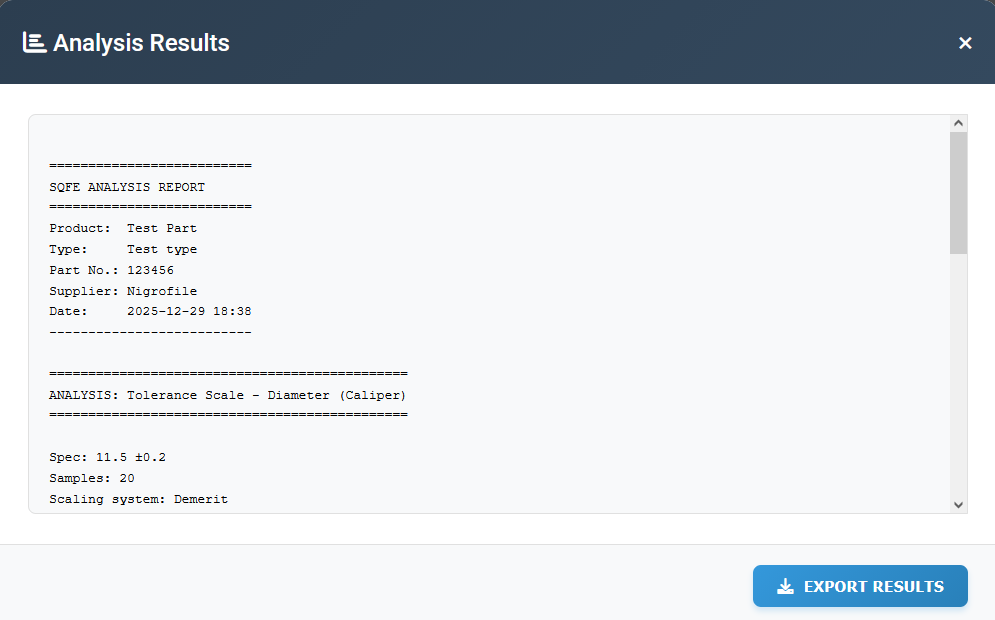 شکل ۶- پنجره خروجی نتایج
۹. نحوه تفسیر این اطلاعات به این صورت است که از بالا مشخصات محصول است. بعد مقیاس بندی نمونه ها بر اساس سیستم دمریت (Demerit) به معنای عیوب، برای هر مشخصه به صورت جداگانه محاسبه و نمایش داده می شود. سیستم دمریت به اینصورت است که بر اساس میزان فاصله نمونه ها نسبت به مرکز تلرانس، سطوح نقص شامل صفر، ۳ ، ۵ ، ۱۵ و یا ۵۵ تعریف می شود.
سطح نقص صفر یعنی هیچ عیبی وجود ندارد. سطح نقص ۳ یعنی یک عیب خفیف و ظاهری است که معمولا از طرف مشتری پذیرفته می شود. به طور کلی مشخصه ای که در این سطح است نیاز به بهبود دارد. سطح ۵ یعنی یک نقص مهم در نحوه تولید وجود دارد که باید تشخیص داده بشود. اینجا دوباره کاری نیاز است.
در سطوح ۱۵ و ۵۵ دیگه وضع خیلی خراب است و این یک نقص جدی و بیشتر مربوط به مسائل ایمنی است. دوباره کاری اجباری خواهد بود. در این نرم افزار تا سطح نقص ۱۵ مقیاس بندی شده است. این مقیاس بندی به صورت متقارن است چراکه برای مشخصه هایی که دارای تلرانس بالا و پایین هستند برخی از نمونه ها در سطوح عیب بالاتر از عدد اسمی و برخی ممکن است پایین تر باشد.
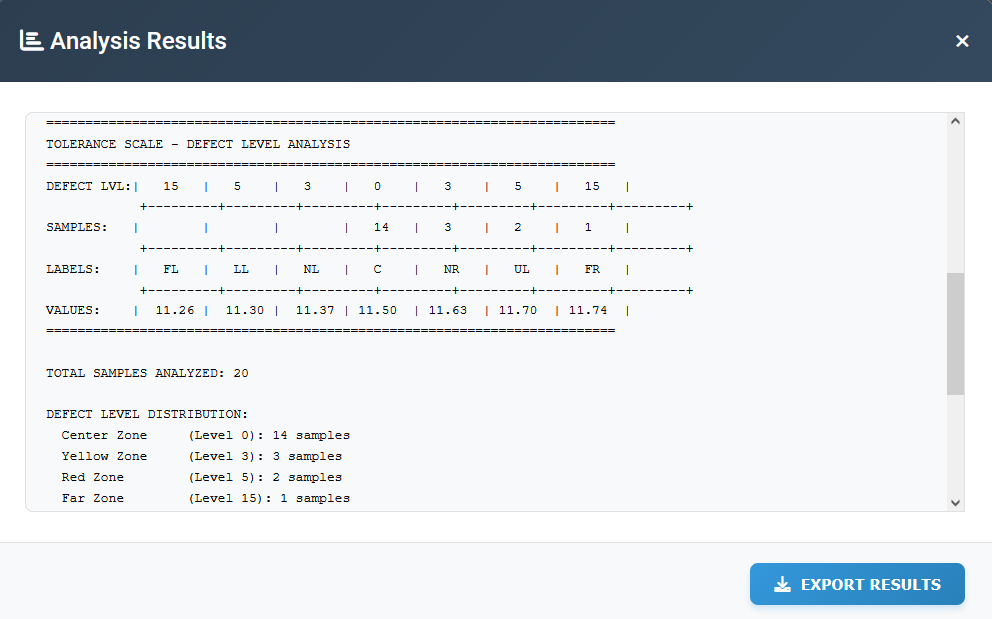 شکل ۷- آنالیز دمریت مشخصه های کیفی
در همین شکل در سطر دوم ملاحظه می کنید که از تعداد ۲۰ نمونه، ۱۴ نمونه حول مرکز تلرانس هستند و سطح نقص صفر دارند. تعداد ۳ نمونه در سطح نقص ۳، دو نمونه در سطح خطای ۵ و در آخر یک نمونه نیز در سطح خطای ۱۵ قرار دارد. محاسبه می کنیم که در هر سطح نقص، چند نمونه وجود دارد و بر تعداد کل نمونه ها تقسیم می کنیم که به آن میانگین دمریت هر مشخصه (Dmr) می گویند. برای یک محصول، Dmr تک تک مشخصه های کنترلی را باهم جمع می کنند که به آن میانگین دمریت واحد محصول (DUM) می گویند و معمولا این عدد گزارش می شود.
سطرمربوط به value نیز همان مقیاس نمونه ها است. توجه داشته باشید که در این نرم افزار مقیاس ها تا دو رقم اعشار و بدون گرد کردن محاسبه می شود چراکه در تلرانس های نزدیک، گرد کردن باعث خطای محاسباتی می شود. در آخر گزارش هم یک جدول خلاصه نتایج است که با هم مرور می کنیم.
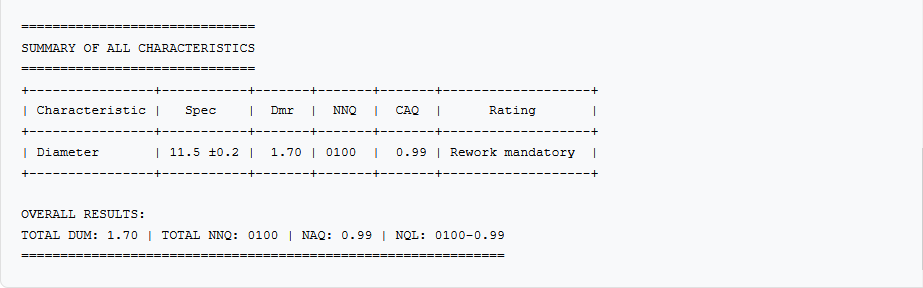 شکل ۸- جدول خلاصه نتایج شاخص ها
اولین ستون مشخصه های کیفی است که برای مثال ما همان اندازه قطر است. شاخص Dmr که بالاتر توضیح داده شد و چون تنها همین یک شاخص را داریم بنابراین DUM نیز همین عدد است. شاخص بعدی در جدول، سطح عیب یا سطح عدم کیفیت NNQ است. علاوه بر آنکه مهم است بدانیم در هر سطح نقص، چند نمونه وجود دارد، همچنین مهم است بدانیم بالاترین سطح نقص کدام است. در این مثال که الحمداله در همه سطوح ۳ و ۵ و ۱۵ نمونه داریم. بالاترین سطح نقص دارای نمونه، برابر ۱۵ است. برای این سطح عدد یک و برای بقیه صفر می کذاریم که به اینصورت نمایش می دهند : ۰۱۰۰
از سمت چپ اولین عدد مربوط به سطح ۵۵، دومین عدد سطح ۱۵، سومین عدد سطح ۵ و آخرین عدد سطح ۳ است. در این نرم افزار چون سطح ۵۵ نداریم اولین عدد همیشه صفر است. این عدد برای یک مشخصه کنترلی است. برای یک محصول که چند مشخصه کنترلی دارد تعداد یک های هر سطح را با هم جمع و ثبت می کنند.
این عدد همیشه چهار رقمی و به صورت صفر و یک است. فرض کنید شما ۱۲ مشخصه ی کنترلی را وارد نرم افزار کرده اید که همگی بالاترین سطح نقص دارای نمونه در آن برابر ۱۵ است، بنابراین عدد یک هر مشخصه را با مشخصه بعدی جمع می کنیم که می شود ۱۲ اما قرارداد است که به اینصورت گزارش نکنید : ۰۱۲۰۰ این غلط است، بلکه عدد ۱۲ را نهایتا به صورت ۹ نشان می دهیم یعنی ۰۹۰۰ به عبارت ساده تر دیگه فرقی ندارد چقدر بالای ۱۰ بوده هر زمان بالای ۱۰ بود ما همان ۹ گزارش می کنیم. در این مثال عدد کل برابر همان مشخصه قطر است.
عدد آخر در جدول ضریب تناسب کیفیت CAQ است. این شاخصی است از میزان پراکندگی نمونه یا به عبارت دیگر نمایش موقعیت نمونه ها در محدوده تلرانس. هرچه این عدد کمتر باشد مطلوب است یعنی نمونه های اندازه گیری شده در محدوده مرکز تلرانس هستند. ایده آل برابر صفر است. در این شاخص هم یک قاعده برای گزارش نتیجه وجود دارد. اگر عدد بدست آمده بزرگتر از یک بود آنرا به صورت ۰/۹۹ نمایش می دهیم. معمولا این حالت زمانی اتفاق می افتد که سطح نقص بیشتر از ۳ باشد.
برای مشخصه قطر مثال ما، سطح نقص ۱۵ است که بیشتر از ۳ می باشد. بنابراین عدد بدست آمده حتما بزرگتر از یک خواهد شد ولی در خروجی این عدد برابر ۰/۹۹ نشان داده می شود. برای یک محصول، بالاترین عدد را در بین تمام مشخصه های کنترلی تعیین و گزارش می کنیم که در اصطلاح به آن NAQ می گویند.
سطح کیفیت تعیین شده NQL برابر است با NNQ+NAQ یعنی مقدار NNQ و NAQ را کنار هم گزارش می کنید. دقت کنید اینجا علامت (+) به معنی جمع کردن نیست بلکه نمایش به صورت ترکیب دو تا عدد است. این شاخص، سطح کیفیت محصول یا قطعه مورد نظر را که قرار است به مشتری تحویل دهید، تعیین می کند. برای مثال ما به صورت (۰/۹۹-۰۱۰۰) است و از آنجائیکه CAQ بزرگتر از یک بوده (۰/۹۹) و سطح نقص ۱۵ است (۰۱۰۰) نتیجه آدیت برای این مثال خارج از محدوده پذیرش است.
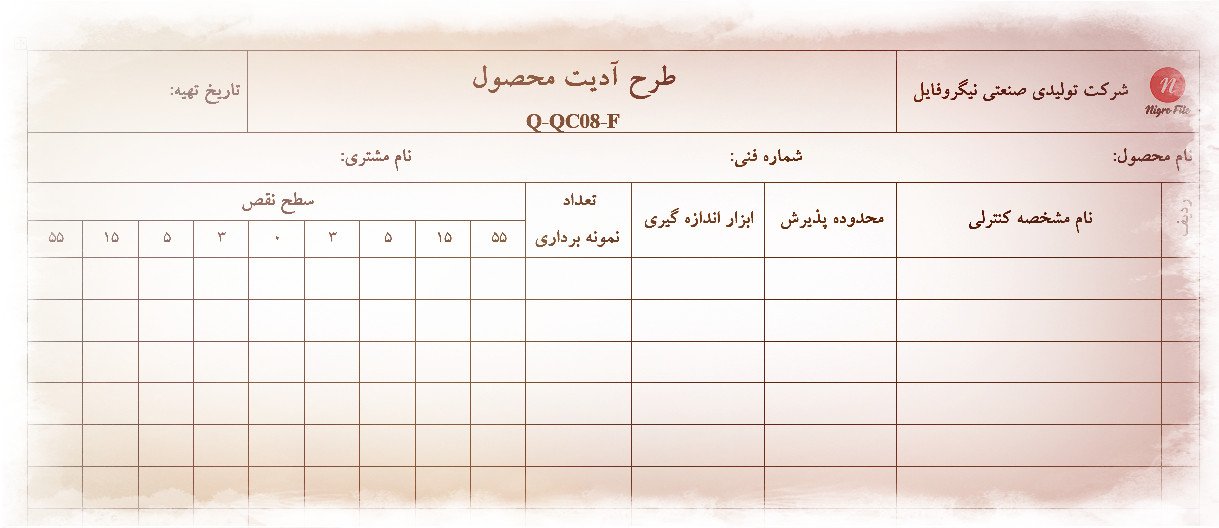
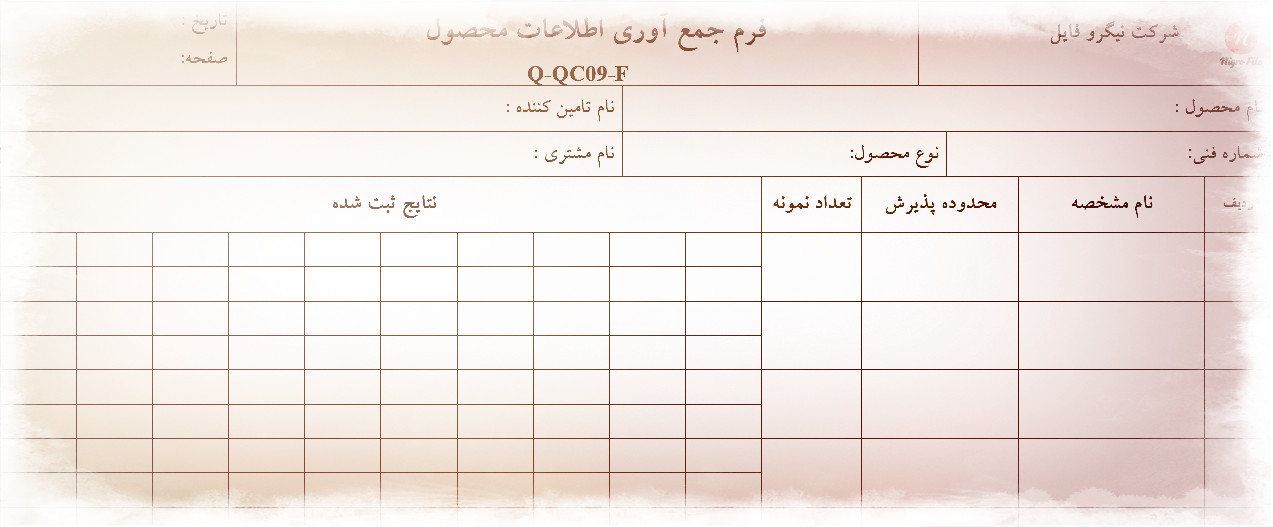
در نهایت در ستون آخر وضعیت محصول را مشخص می کند که آیا نیاز به بهبود دارد یا دوباره کاری. برای مستندسازی نیز به همراه شماره لایسنس فرم های ثبت اطلاعات را نیز دریافت می کنید. فرم های طرح آدیت محصول و جمع آوری اطلاعات محصول مروط به آماده سازی قبل از آدیت است. بعد از اجرای آنالیز توسط نرم افزار، نتایج را در برگه اطلاعات آدیت محصول وارد کنید. از فرم تعریف اقدامات اصلاحی نیز برای پیگیری های بعدی استفاده کنید.
سطح نقص هایی که فعال نیستند یا شما نیاز ندارید را تیره رنگ کنید. در فرم زیر سطح نقص ۵۵ در این نرم افزار تعریف نشده و سلول مربوط به این سطح را خاکستری کرده ایم. با ثبت و مستند سازی دوره ای این آدیت می توانید براحتی هدف گذاری کیفی را انجام و نتایج پیشرفت را کنترل کنید.
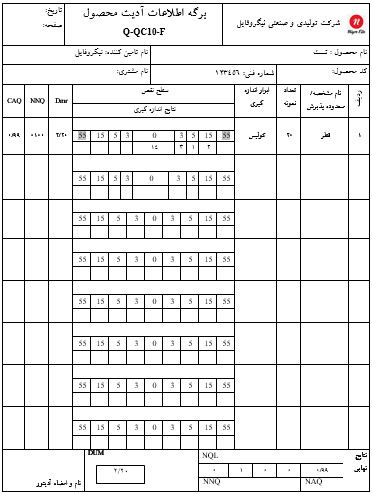
شکل ۹- فرم ثبت نتایج آدیت
تفسیر نتایج و محدوده پذیرش بستگی به نوع و کاربرد محصول یا قطعه مورد نظر دارد. برای مثال برای یک قطعه مهم که مربوط به ایمنی است مثل کیسه هوای خودرو، کمترین سطح عیب هم ممکن است از نظر مشتری غیر قابل قبول باشد. این روش آدیت بسیار سختگیرانه عمل می کند و محصولی که از این آدیت موفق بیرون بیاید قابلیت اطمینان بسیار بالایی دارد.
نکته مهم برای نسخه های ابری که باید توجه داشته باشید؛ تا زمانی که پنجره مرورگر شما باز و صفحه رابط کاربری فعال باشد می توانید از نرم افزار به طور نامحدود استفاده نمایید اما به محض اینکه پنجره مرورگر بسته شود، اعتبار شماره لایسنس به پایان رسیده و تمام داده های شما پاک خواهد شد. قبل از خروج از نرم افزار مطمئن شوید که یک کپی از پنجره جواب در دستگاه خود ذخیره کرده اید.
اولین نفری باشید که دیدگاهی را ارسال می کنید برای “نسخه ابری نرم افزار آدیت محصول به روش SQFE”
محصولات مشابه

نرم افزار

نرم افزار

نرم افزار
نرم افزار

دیدگاهها
هیچ دیدگاهی برای این محصول نوشته نشده است.