


نسخه ابری نرم افزار بالانس خط تولید Rapid Line balancing گامی به جلو در مسیر خلق ارزش برای شما است. ما هسته قدرتمند نسخه دسکتاپ را گرفته و آن را به یک همراه همیشگی و در دسترس تبدیل کردهایم تا بتوانید در هر زمان و مکان، فرآیند خط مونتاژ خود را مدیریت کنید.
نسخه آنلاین Rapid Line balancing برای پروژههای چابک و سریع طراحی شده است. این نسخه در حال حاضر بهطور بهینه از فایلهای اکسل شامل داده های کمتر از ۱۰۰ فعالیت (Task) به خوبی پشتیبانی میکند و خروجی گرافیکی روابط بین فعالیت ها، همچنان به عنوان یک ویژگی پیشرفته، مختص نسخه دسکتاپ میباشد. با این حال، تمامی دادههای عددی و محاسباتی با بالاترین دقت و کیفیت در نسخه آنلاین در اختیار شما قرار میگیرد.
برای آشنایی کامل با مبانی تئوری و قابلیتهای نرم افزار، میتوانید به صفحه محصول نسخه دسکتاپ مراجعه کنید. در ادامه، نحوه دسترسی و تصاویری از محیط کاربری نرمافزار را مشاهده خواهید کرد.
۱. پس از خرید، یک شماره لایسنس یکبار مصرف از طریق ایمیل برای شما ارسال می شود.
۲. آدرس رابط کاربری نرم افزار را که در فایل راهنما درج شده است را درمرورگر خود وارد کنید.
۳. پس از ورود به صفحه رابط گرافیکی تصویر زیر را مشاهده خواهید کرد (شکل شماره یک).
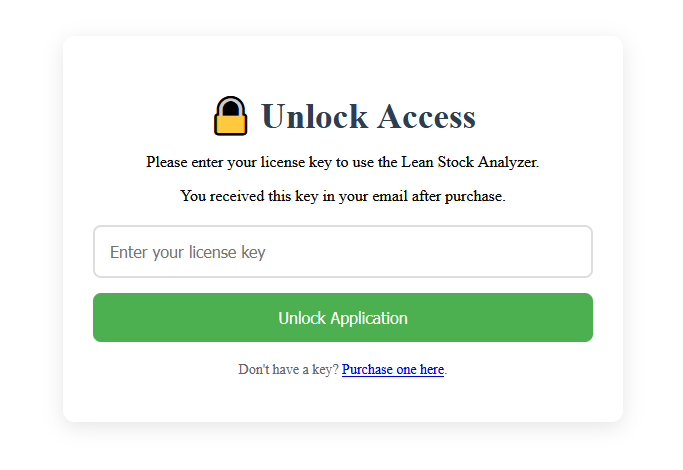 شکل شماره ۱- قفل صفحه رابط کاربری
۴. شماره لایسنس دریافتی را وارد کنید تا قفل صفحه باز شود تا وارد محیط اصلی نرم افزار شوید (شکل شماره ۲).
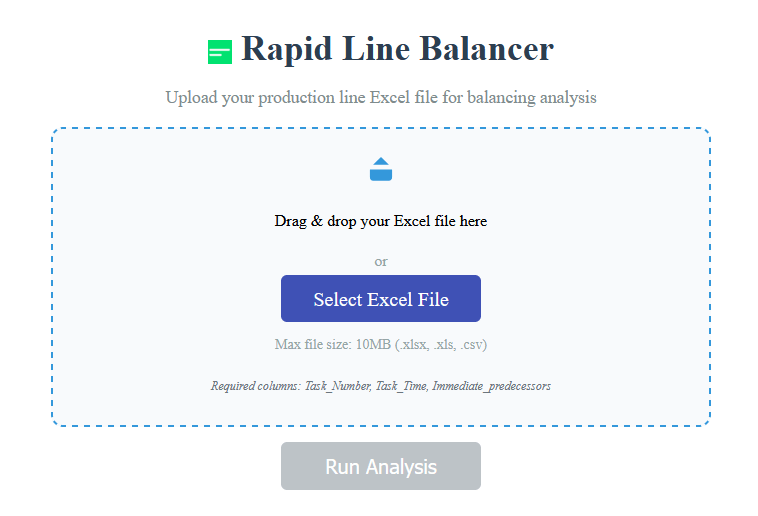
شکل شماره ۲- رابط کاربری نرم افزار بالانس خط
۵. فایل اکسل داده ها ی خود را وارد نرم افزار کنید. یک فایل اکسل معتبر مانند مثال زیر است.(شکل شماره ۳).
نکته مهم: دقت داشته باشید تعداد فعالیت ها (Task) باید زیر ۱۰۰ فعالیت باشد همچنین برای فعالیت هایی که پیش نیاز ندارند عدد صفر را وارد کنید. ستون شرح فعالیت ها مهم نیست نرم افزار فقط با سه ستون اول کار می کند.
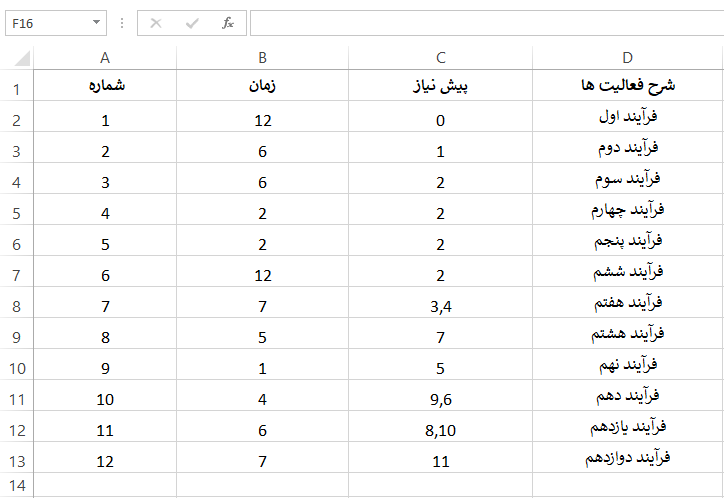
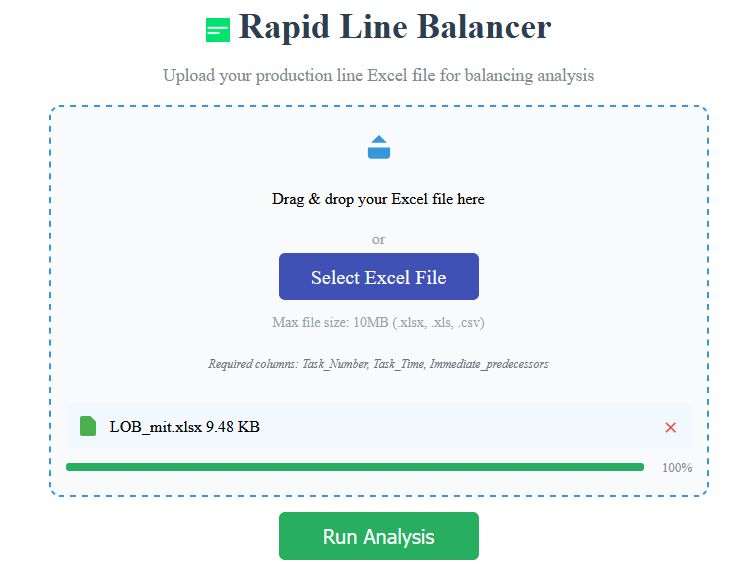 شکل شماره ۳- نمونه فرمت صحیح داده های ورودی به نرم افزار
۶. روی دکمه اجرای آنالیز کلیک کنید و بسته به تعداد فعایت ها می توانید بعد از اتمام آنالیز پنجره خروجی جواب را مشاهده کنید. پنجره خروجی شامل ۳ تب مجزا است است در تب Original Data داده های ورودی به نرم افزار را نشان می دهد. تب Precedence Diagram شامل روابط بین فعالیت ها و تحلیل های اضافی از جمله پیشنهاد انتخاب بهترین تعداد ایستگاه های کاری است (شکل شماره ۴).
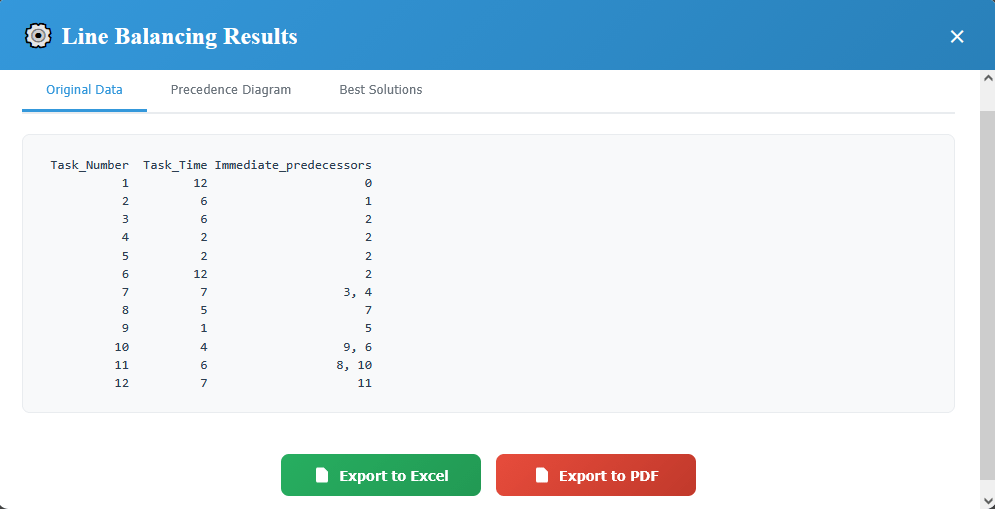
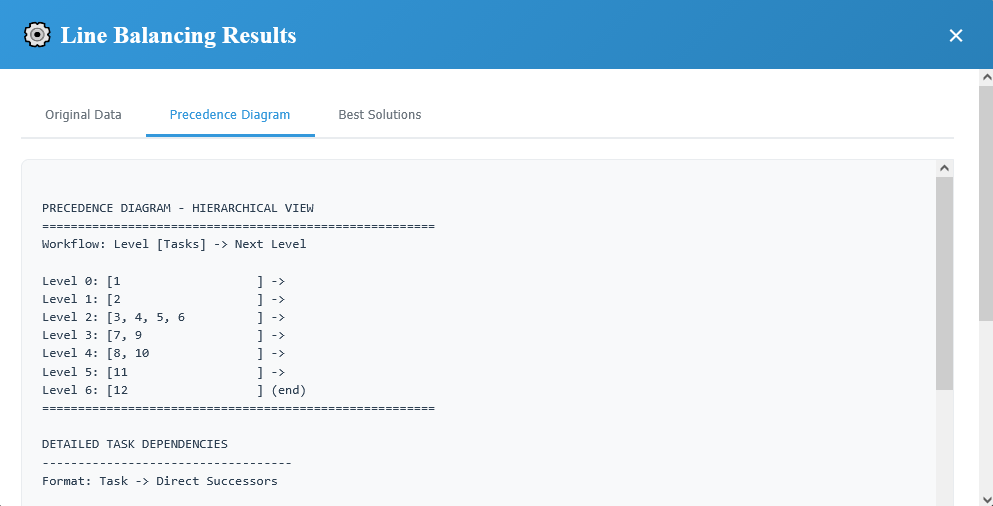
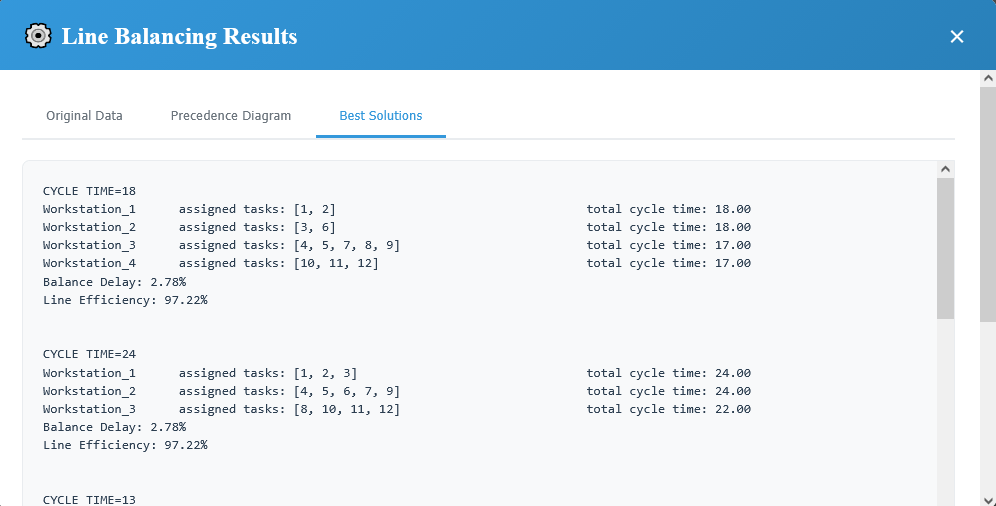
شکل شماره ۴- پنجره خروجی نرم افزار با ۳ تب مجزا
۷. می توانید با استفاده از دکمه “ارسال به اکسل” یا “ارسال به PDF” یک کپی از جدول تهیه نماید. فرقی ندارد در هر تبی از پنجره جواب که باشید روی هر کدام از دکمه های ارسال به اکسل یا PDF را کلیک کنید از کل محتویات کپی تهیه می شود. برای مثال با کلیک روی دکمه ارسال به PDF خروجی مورد نظر به صورت زیر است (شکل شماره ۵).
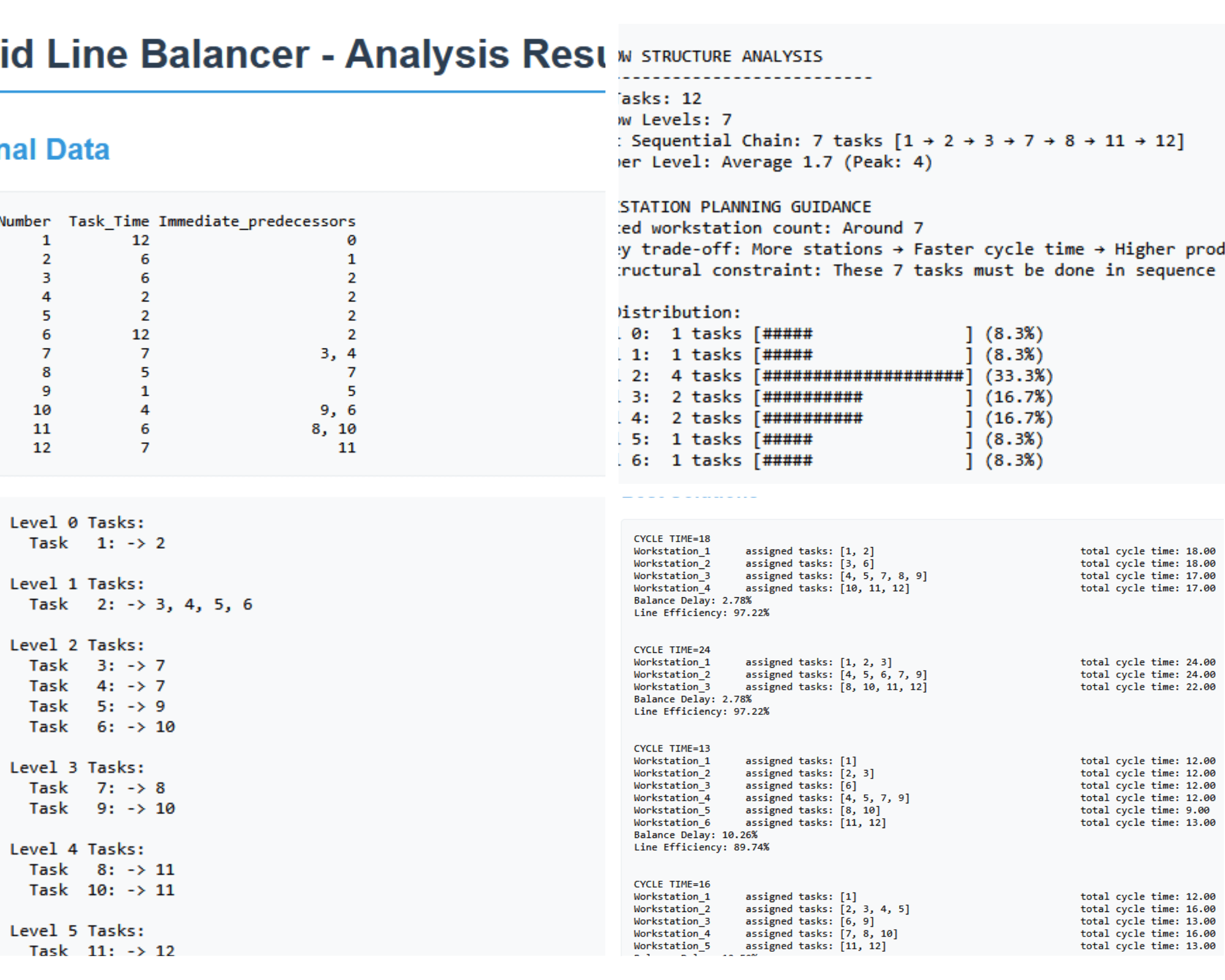 شکل شماره ۵- خروجی PDF پنجره جواب
در تب Precedence Diagram برخی از تحلیل های آماری را مشاهده خواهد کرد از جمله قسمت مربوط به پیشنهاد انتخاب بهترین تعداد ایستگاه های کاری. ارزش دارد که برای تعیین روابط بین فعالیت ها به خصوص تعیین پیش نیازها، وقت بگذارید و با وسواس عمل کنید. هرچه در این مرحله دقت کنید در نهایت جواب دقیقتری دریافت خواهید کرد. برای مثال خروجی پیشنهاد برای داده های مثالی که ما در اینجا استفاده کردیم به شرح زیر است:
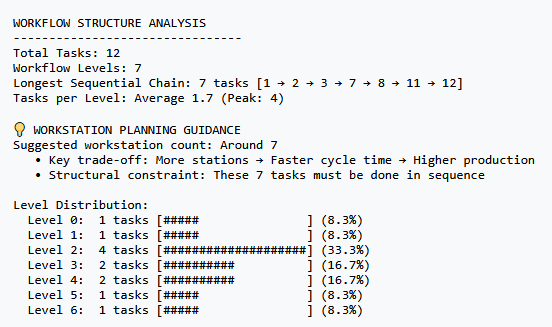 شکل شماره ۶- سیستم پیشنهادی بهترین تعداد ایستگاه کاری
همانطور که در شکل ملاحظه می کنید سیستم، تعداد ایستگاه های کاری را حول و حوش ۷ انتخاب کرده است. به تب مربوط به بهترین جواب ها می رویم که در شکل زیر نشان داده شده است:
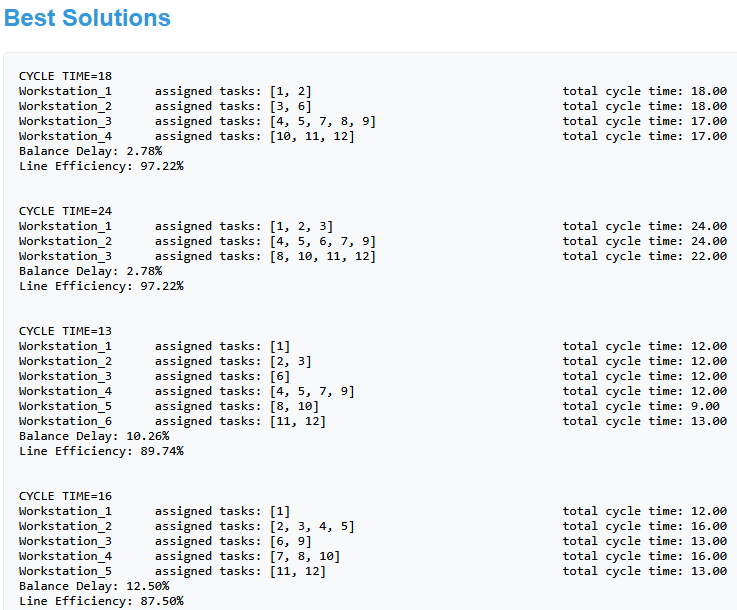 شکل شماره ۷- فهرست بهترین جواب ها
رتبه سوم در این فهرست با زمان سیکل ۱۳ واحد زمانی و تعداد ۶ ایستگاه کاری در واقع بهترین بالانس خط است. دقت داشته باشید که باید بین زمان بیکاری و راندمان بالا در کنار زمان سیکل یک مصالحه (Trade-off) داشته باشید. اگر تمام فعالیت ها را بخواهید در تعداد کمی از ایستگاه های کاری قرار دهید به طوریکه زمان بیکاری هر ایستگاه به حداقل برسد آنوقت زمان سیکل تولید زیادتری خواهید داشت. برای همین بهتر است بین تعداد ایستگاه های کاری، زمان سیکل تولید، راندمان خط و در نهایت زمان بیکاری یک تعادل برقرار کنید
در آخر حتما یادتان باشد تا زمانی که پنجره مرورگر شما باز و صفحه رابط کاربری فعال باشد می توانید از نرم افزار به طور نامحدود استفاده نمایید اما به محض اینکه پنجره مرورگر بسته شود، اعتبار شماره لایسنس به پایان رسیده و تمام داده های شما پاک خواهد شد. قبل از خروج از نرم افزار مطمئن شوید که یک کپی از پنجره جواب در دستگاه خود ذخیره کرده اید.
اولین نفری باشید که دیدگاهی را ارسال می کنید برای “نسخه ابری نرم افزار بالانس خط تولید”
محصولات مشابه
نرم افزار

نرم افزار

نرم افزار
دیدگاهها
هیچ دیدگاهی برای این محصول نوشته نشده است.